
Burp Suite Proxy: Web Trafiğini Yakalama ve İnceleme
Yazar: Ali Kostak
Burp Suite'in en temel modülü olan Proxy'yi PortSwigger lab ortamında pratik yaparak öğrenin.
Burp Suite Proxy: Web Trafiğini Yakalama ve İnceleme
Web uygulaması güvenlik testlerinin temelinde trafik analizi yatar. Kullanıcı ile sunucu arasında gidip gelen HTTP isteklerini görmeden, bir uygulamanın nasıl çalıştığını ve nerede zafiyetler barındırdığını anlamak neredeyse imkansızdır. İşte Burp Suite'in Proxy modülü tam olarak bu işi yapar.
Bu yazıda Proxy'nin ne olduğunu, nasıl çalıştığını ve temel özelliklerini PortSwigger lab ortamında pratik yaparak öğreneceğiz.
Proxy Nedir?
Proxy, Burp Suite'in en temel ve en çok kullanılan modülüdür. Tarayıcınız ile hedef web sunucusu arasına oturarak tüm HTTP/HTTPS trafiğini yakalar. Bu sayede:
- Sunucuya gönderilen istekleri (request) görebilirsiniz
- Sunucudan dönen yanıtları (response) inceleyebilirsiniz
- İstekleri durdurup değiştirebilir, sonra sunucuya iletebilirsiniz
- Tüm trafik geçmişini kayıt altında tutabilirsiniz
Kısacası Proxy, siz ve web uygulaması arasında "araya giren adam" (Man-in-the-Middle) rolünü üstlenir — ama bu sefer kontrol sizdedir.
Proxy Arayüzüne Genel Bakış
Burp Suite'i açıp üst menüden Proxy sekmesine tıkladığınızda karşınıza şu alt sekmeler çıkar:
- Intercept — Trafiği gerçek zamanlı yakalama ve müdahale etme
- HTTP history — Geçmiş tüm HTTP isteklerinin kaydı
- WebSockets history — WebSocket trafiği kaydı
- Match and replace — Otomatik istek/yanıt değiştirme kuralları
- Proxy settings — Dinleyici ve sertifika ayarları
Şimdi en çok kullanacağınız iki özelliği detaylı inceleyelim: Intercept ve HTTP History.
Intercept: Trafiği Yakalama
Intercept, Proxy'nin en güçlü özelliğidir. Açık olduğunda tarayıcınızdan çıkan her istek Burp Suite'te durur ve sizin onayınızı bekler.
Intercept Nasıl Çalışır?
Intercept sekmesinde üç ana buton bulunur:

- Intercept on/off — Yakalamayı açar veya kapatır
- Forward — Yakalanan isteği sunucuya iletir
- Drop — Yakalanan isteği siler, sunucuya göndermez
Intercept On (Aktif)

Intercept on durumundayken, tarayıcıdan gelen her HTTP isteği Burp Suite'te durur. Bu sırada:
- İsteğin tamamını (URL, header'lar, cookie'ler, body) görebilirsiniz
- İstediğiniz parametreyi değiştirebilirsiniz
- Forward ile isteği sunucuya gönderebilir veya Drop ile iptal edebilirsiniz
Bu özellik özellikle parametre manipülasyonu, yetkilendirme testleri ve input validation kontrollerinde kritik öneme sahiptir.
Intercept Off (Pasif)
Intercept off durumundayken trafik serbestçe akar — istekler durdurmadan sunucuya gider. Ancak tüm trafik yine de HTTP History sekmesinde kayıt altına alınır.
İpucu: Uygulamayı ilk keşfederken Intercept'i kapalı tutun ve siteyi gezin. Tüm trafik HTTP History'de birikecektir. Belirli bir isteği manipüle etmek istediğinizde Intercept'i açın.
Pratik: Bir İsteği Yakalama
Aşağıdaki görselde PortSwigger'ın "Reflected XSS" lab'ına giderken Intercept açık durumdayken yakalanan bir GET isteğini görüyorsunuz:
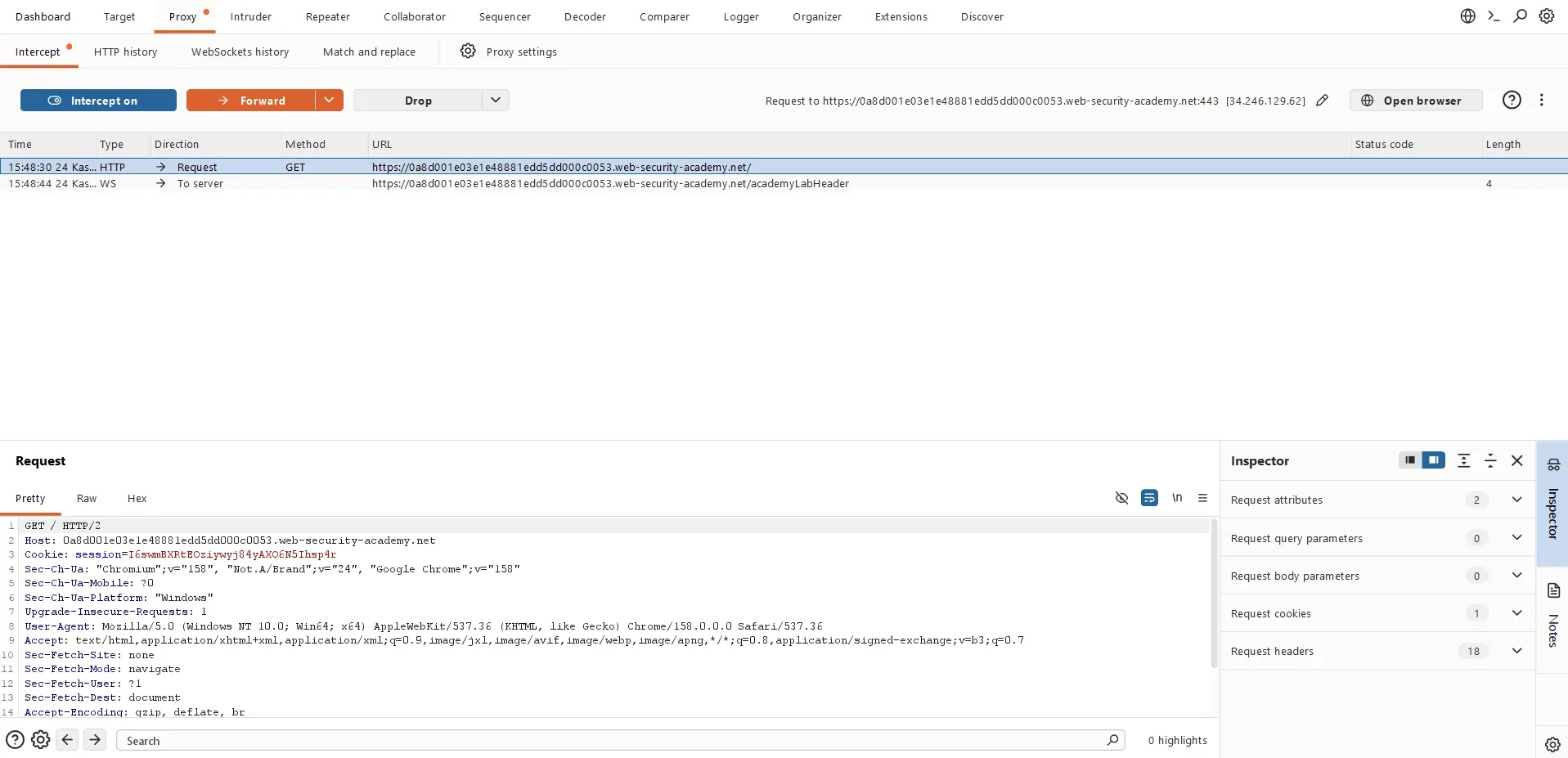
Dikkat ederseniz:
- Satır 1:
GET /web-security/cross-site-scripting/reflected/lab-html-context-nothing-encoded HTTP/1.1— İstek metodu ve hedef path - Satır 2:
Host: portswigger.net— Hedef sunucu - Satır 3:
Cookie:— Oturum bilgileri dahil tüm cookie'ler - Sağ tarafta Inspector paneli — İsteğin attributes, query parameters, cookies ve headers bilgilerini düzenli bir şekilde gösterir
Bu isteği inceledikten sonra Forward butonuna basarak sunucuya iletebilir veya herhangi bir değeri değiştirip tekrar Forward yapabilirsiniz.
HTTP History: Trafik Geçmişi
HTTP History sekmesi, Proxy üzerinden geçen tüm HTTP isteklerinin kronolojik kaydını tutar. Intercept açık olsun veya olmasın, her istek burada listelenir.
HTTP History'de Neler Görürsünüz?
Üst panelde her istek için şu bilgiler listelenir:
| Sütun | Açıklama |
|---|---|
| # | İstek sıra numarası |
| Host | Hedef sunucu adresi |
| Method | HTTP metodu (GET, POST, PUT, DELETE vb.) |
| URL | İstek yapılan path |
| Status code | Sunucunun döndüğü HTTP durum kodu (200, 301, 404 vb.) |
| Length | Yanıtın boyutu (byte) |
| MIME type | İçerik türü (HTML, JSON, CSS vb.) |
| Title | Sayfanın title etiketi |
Request ve Response İnceleme
Listeden bir isteğe tıkladığınızda alt panelde iki bölüm açılır:
- Request (Sol) — Sunucuya gönderilen isteğin tamamı. Pretty, Raw ve Hex formatlarında görüntüleyebilirsiniz.
- Response (Sağ) — Sunucudan dönen yanıtın tamamı. HTML kaynak kodunu, header'ları ve status code'u burada inceleyebilirsiniz.
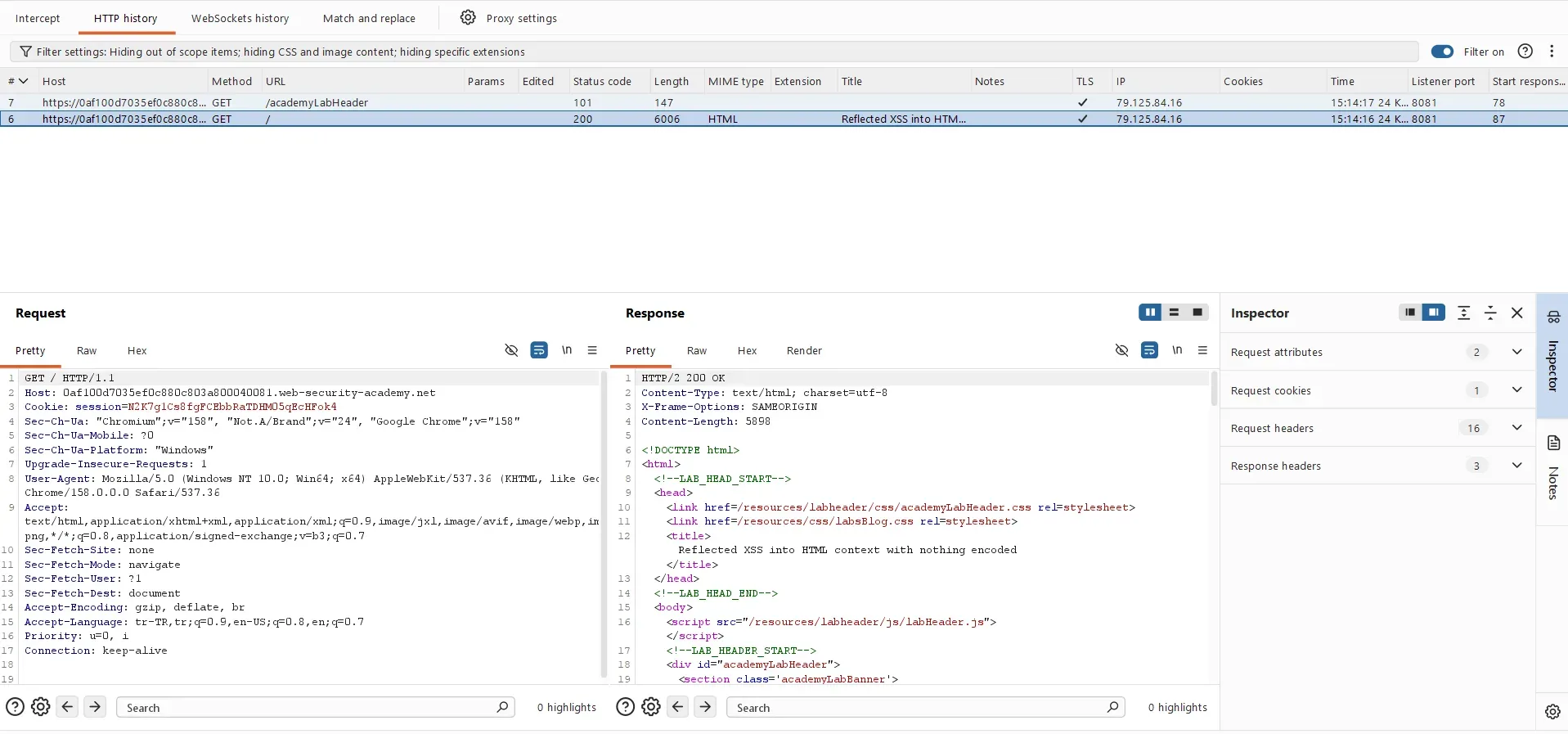
Yukarıdaki görselde PortSwigger lab'ının ana sayfasına yapılan GET isteğini ve dönen 200 OK yanıtını görüyorsunuz. Response kısmında sayfanın HTML kaynak kodu, Content-Type, X-Frame-Options gibi header'lar yer alıyor.
İpucu: HTTP History'de sağ tıklayarak bir isteği doğrudan Repeater'a veya Intruder'a gönderebilirsiniz. Bu, test sürecinizi hızlandıran en önemli iş akışlarından biridir.
Özet
| Özellik | Ne İşe Yarar |
|---|---|
| Intercept | Trafiği gerçek zamanlı yakalar, değiştirmenize olanak tanır |
| Forward | Yakalanan isteği sunucuya iletir |
| Drop | Yakalanan isteği iptal eder |
| HTTP History | Tüm trafiğin kronolojik kaydını tutar |
| Request/Response | Her isteğin detayını incelemenizi sağlar |